Lステップのログインは、公式ログインURLから管理画面を開き、ユーザーIDとパスワードを入力して進めます。
【Lステップ公式ログインURL】
https://manager.linestep.net/
PCでは管理画面に直接ログインできますが、スマホで使う場合は、PC側でスマートフォン連携を設定し、LINE連携コードを入力する必要があります。
ログインできないときは、URL違い・入力情報の間違い・管理画面とマイページの混同を順番に確認すると、原因を絞り込みやすいでしょう。
この記事では、LステップのログインURL、PC・スマホ別の入り方、ログインできないときの対処法、初回ログイン後に確認したい設定まで整理します。
Lステップのログイン画面はどれ?管理画面・マイページ・LINE公式アカウントの違い
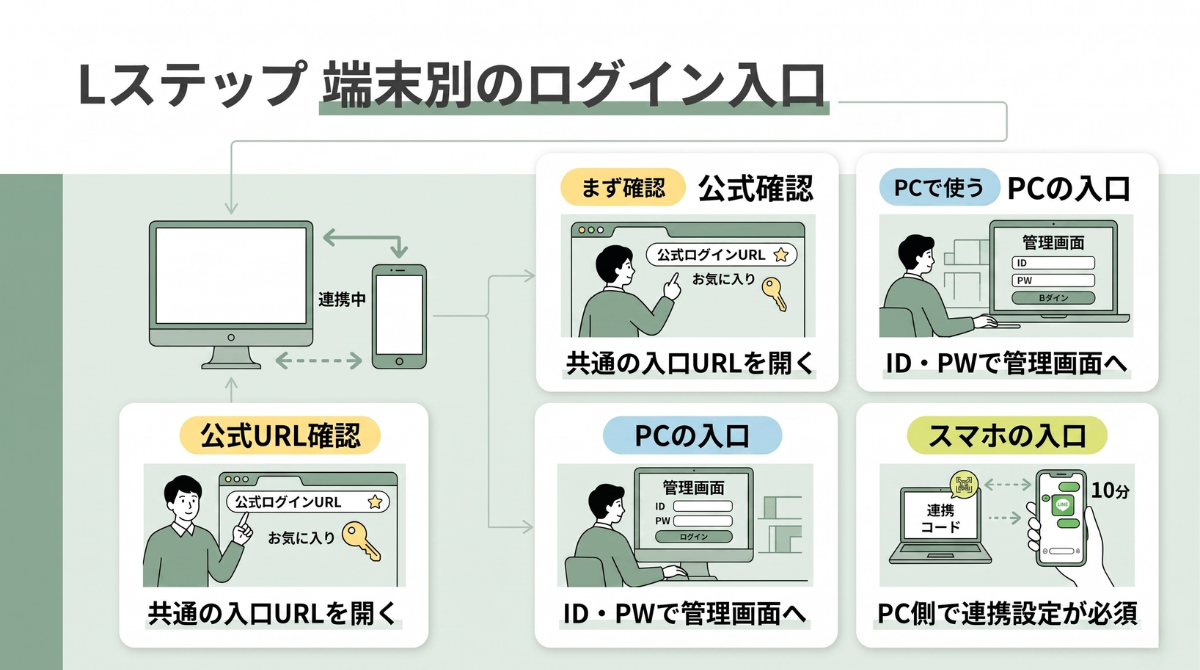
Lステップのログイン画面は、管理画面・マイページ・LINE公式アカウントの役割を分けると、自分が開くべき画面を判断しやすくなります。
結論として、迷いやすい画面の違いは以下です。
LステップとLINE公式アカウントは連携して使うサービスですが、同じログイン画面ではありません。
LステップはLINE公式アカウントと連携して配信や管理を支援するツールであり、LINE公式アカウントそのものとは別のサービスです。
管理画面とマイページの違い
Lステップの管理画面は、配信設定や友だち管理など、実際の運用作業を行う画面です。
一方で、マイページはスマートフォン連携など、アカウントに関わる設定を確認・操作する場所として使われます。
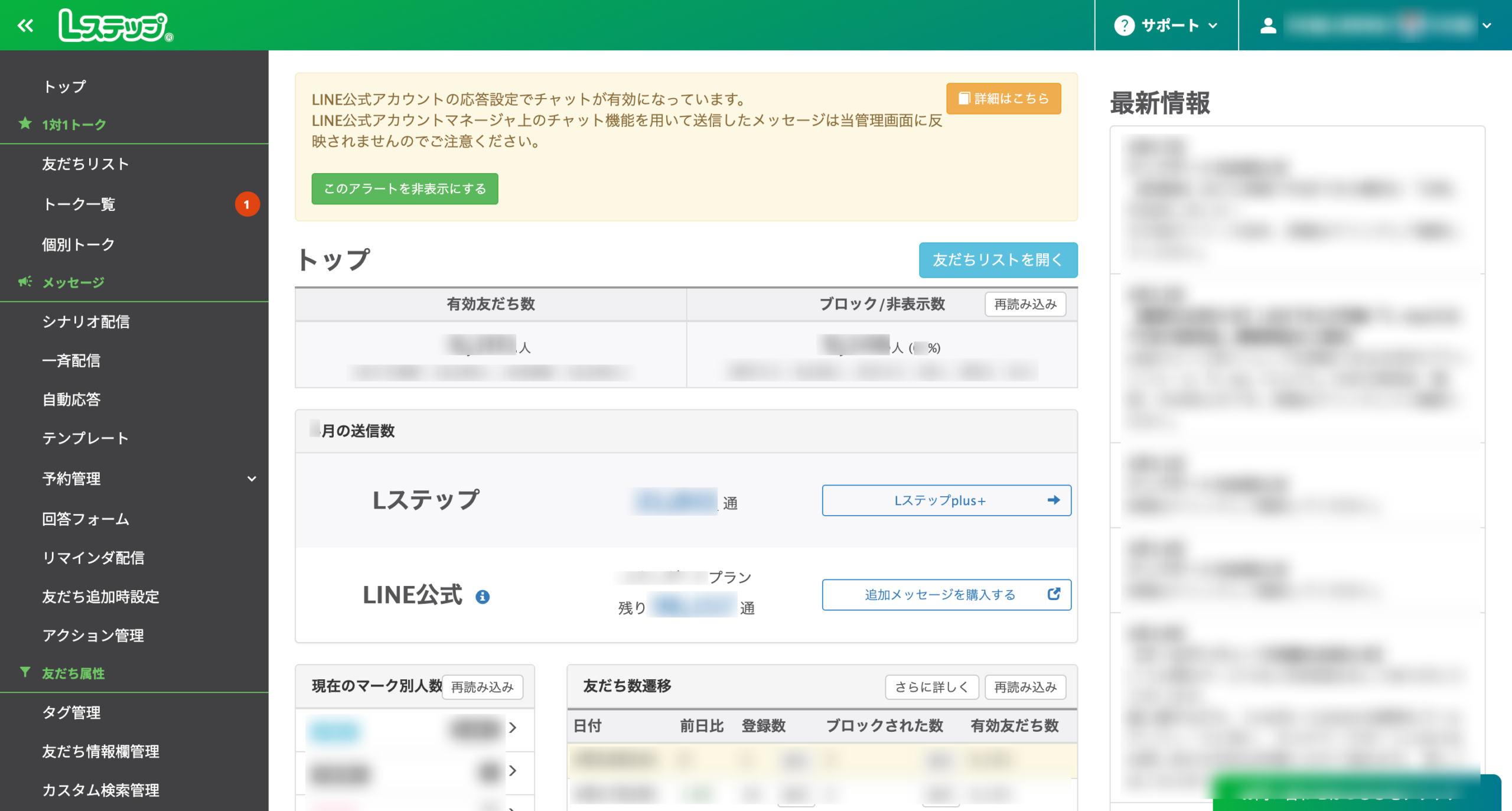
Lステップ 管理画面
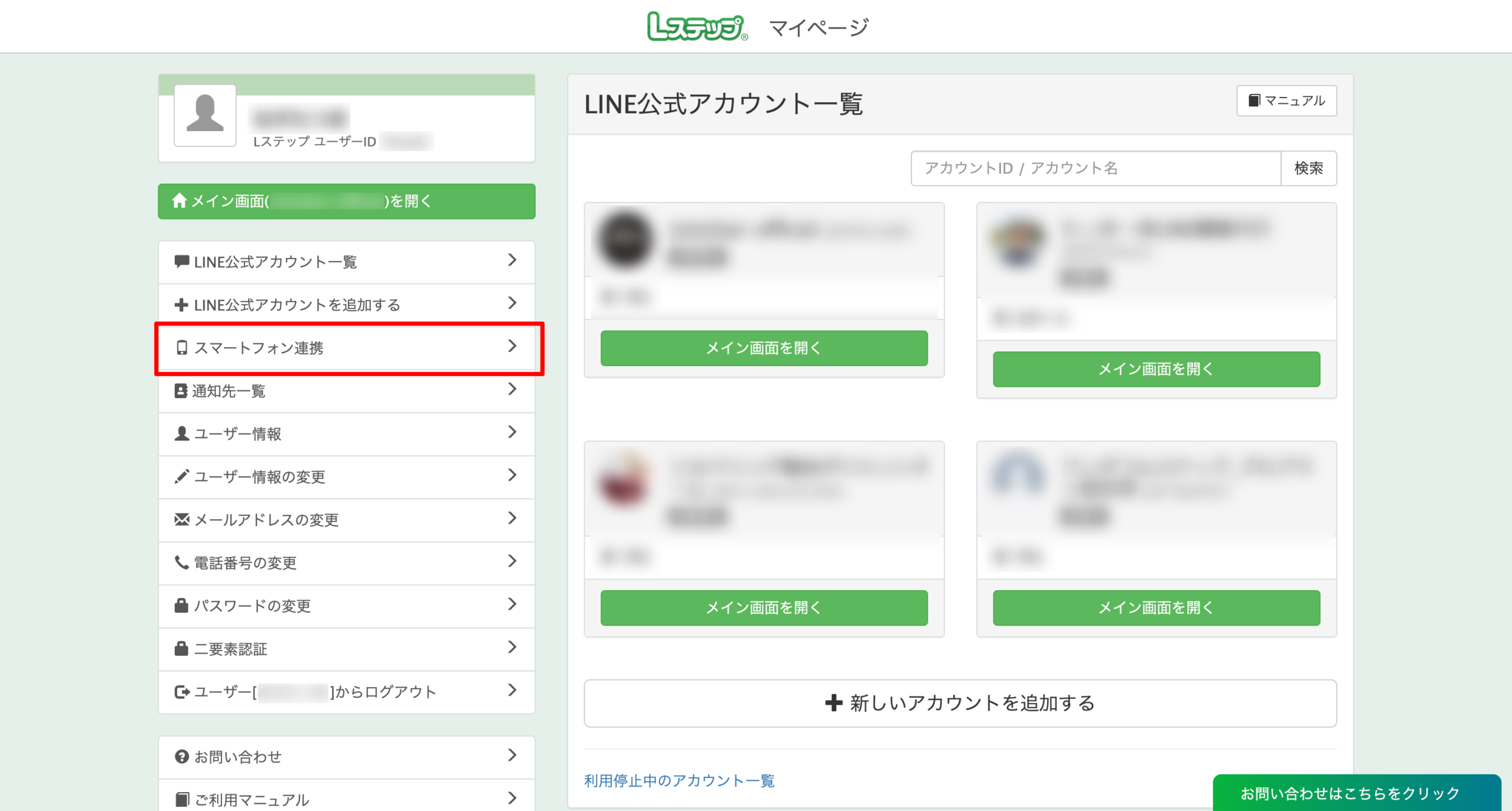
Lステップ マイページ
| 画面 | 主な役割 | 開く場面 |
|---|---|---|
| 管理画面 | 配信設定、友だち管理、シナリオ設定など | Lステップの運用作業をしたいとき |
| マイページ | スマートフォン連携などのアカウント関連設定 | スマホ連携や登録情報を確認したいとき |
| LINE公式アカウントの管理画面 | LINE公式アカウント自体の基本設定 | プロフィールや応答設定などを確認したいとき |
スマホ連携を行う場合も、最初に開くのはLステップの管理画面です。
公式ブログでは、PCから管理画面にログインし、「マイページ」から「スマートフォン連携」へ進む手順が案内されています。
LINE公式アカウントの画面と混同しない見分け方
LINE公式アカウントの管理画面を開いている場合、Lステップのログイン画面や管理画面とは表示される機能が異なります。
Lステップに入りたいのに、LINE Official Account Managerを開いても、シナリオ配信やLステップ側のタグ設定などは見つかりません。
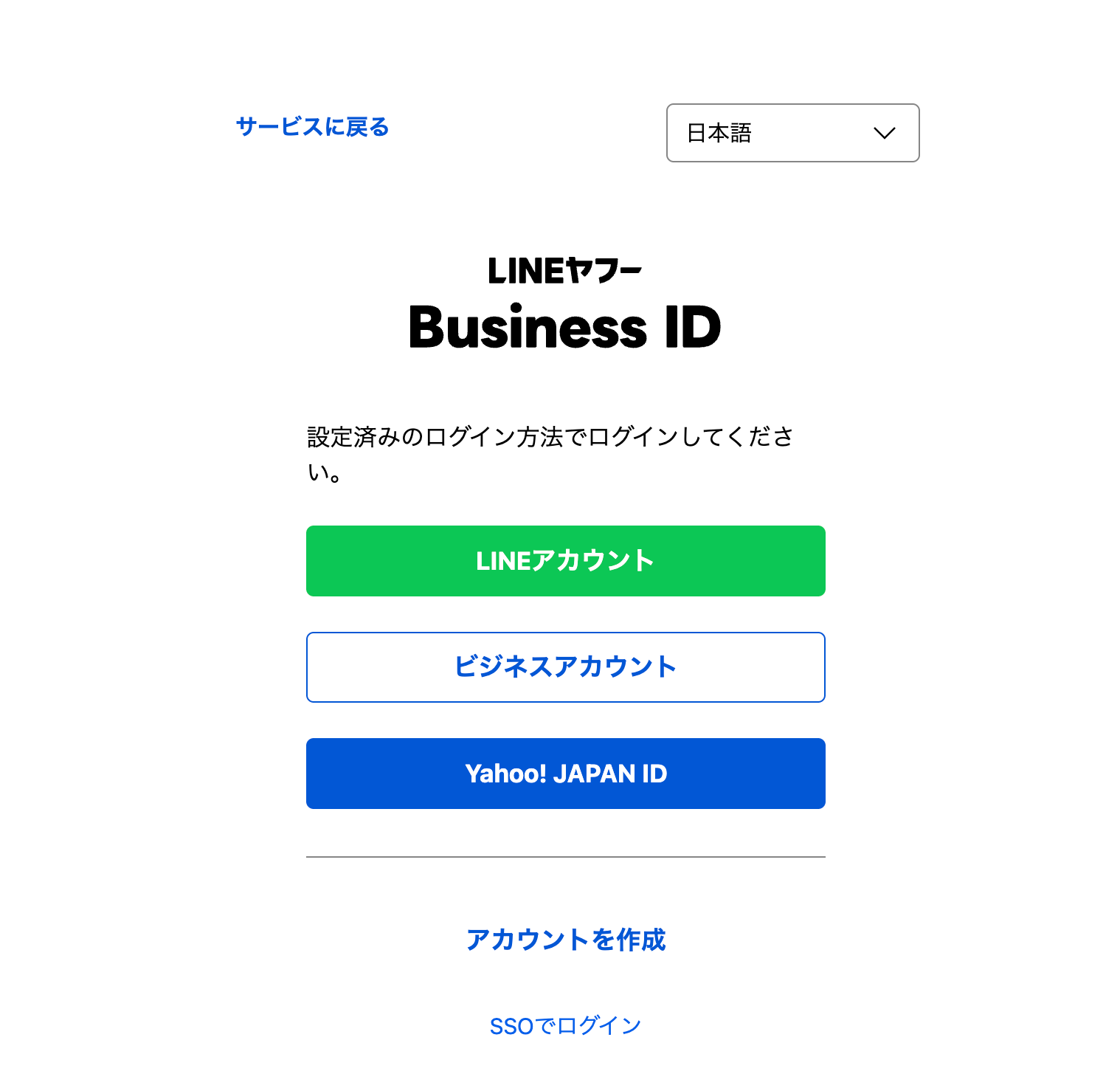
LINE公式アカウント ログイン画面
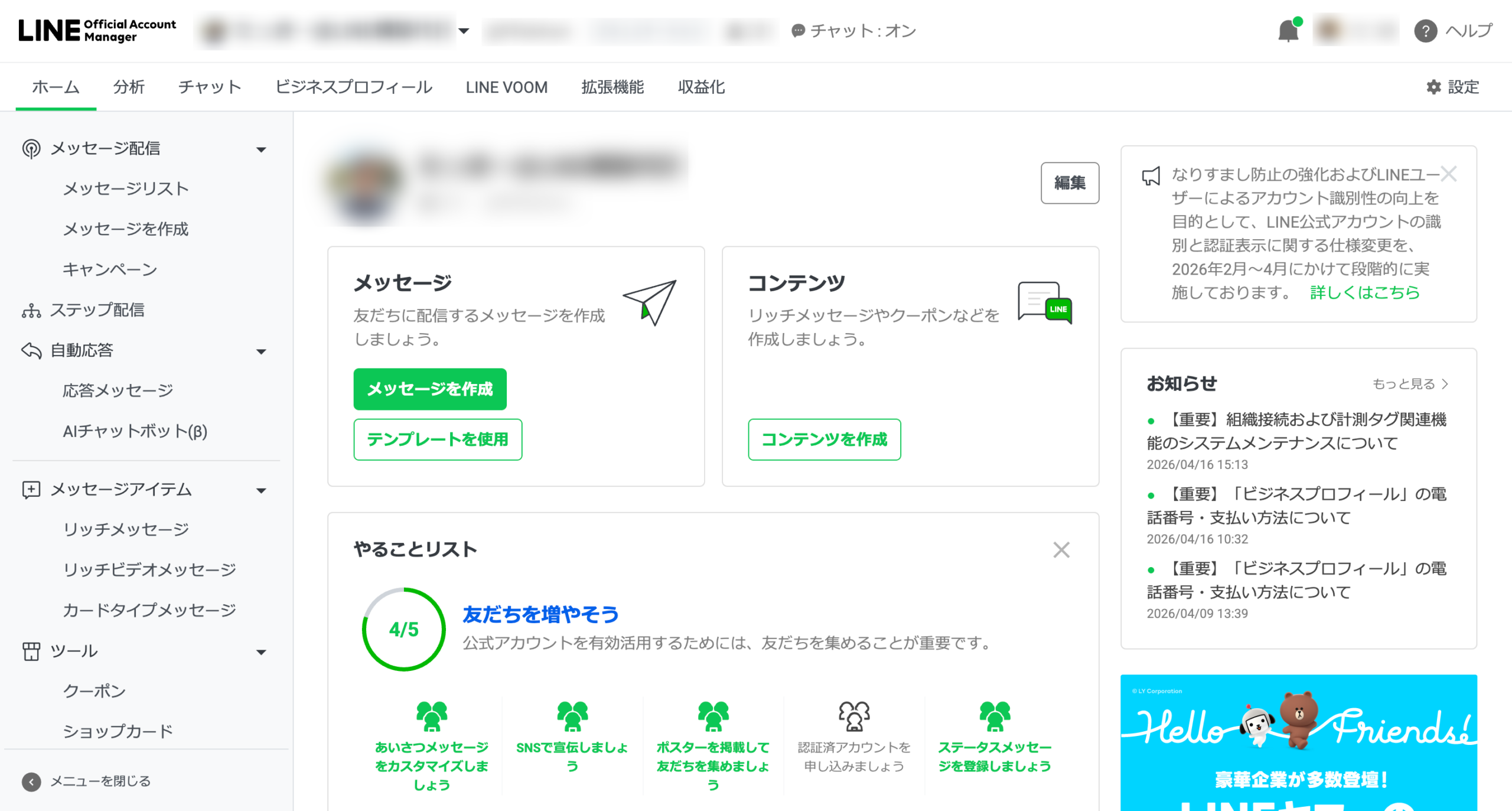
LINE公式アカウント 管理画面
| 確認ポイント | Lステップ | LINE公式アカウント |
|---|---|---|
| サービスの位置づけ | LINE公式アカウントと連携して使う運用支援ツール | LINE上で企業・店舗が情報配信するための公式サービス |
| 主な操作 | シナリオ配信、タグ管理、セグメント配信など | プロフィール、あいさつメッセージ、基本設定など |
| 迷ったときの見分け方 | Lステップ独自の配信・分析・管理機能がある | LINE公式アカウント自体の設定項目が中心 |
Lステップ側の作業をしたい場合は、LINE公式アカウントの画面ではなく、Lステップの管理画面を開いているか確認してください。
ログイン後に目的のメニューが見つからないときは、別サービスの画面を開いている可能性があります。
LステップにPCからログインする方法
LステップにPCからログインする方法は、公式ログインURLを開き、ユーザーIDとパスワードを入力して管理画面に入る流れです。
なお、PCログインで確認する手順は以下です。
- PCでログイン画面を開く
- ユーザーIDとパスワードを入力する
- ログイン後に最初に確認したいこと
Lステップの設定作業は、スマホよりもPC管理画面で行うほうが全体を確認しやすくなります。
初回ログイン後は、連携中のLINE公式アカウントや契約情報もあわせて確認しておきましょう。
まず、PCでLステップにログインするときは、ブラウザで公式ログインURLを開きます。
Lステップ公式ブログでは、管理画面のログインURLとして、https://manager.linestep.net/が案内されています。
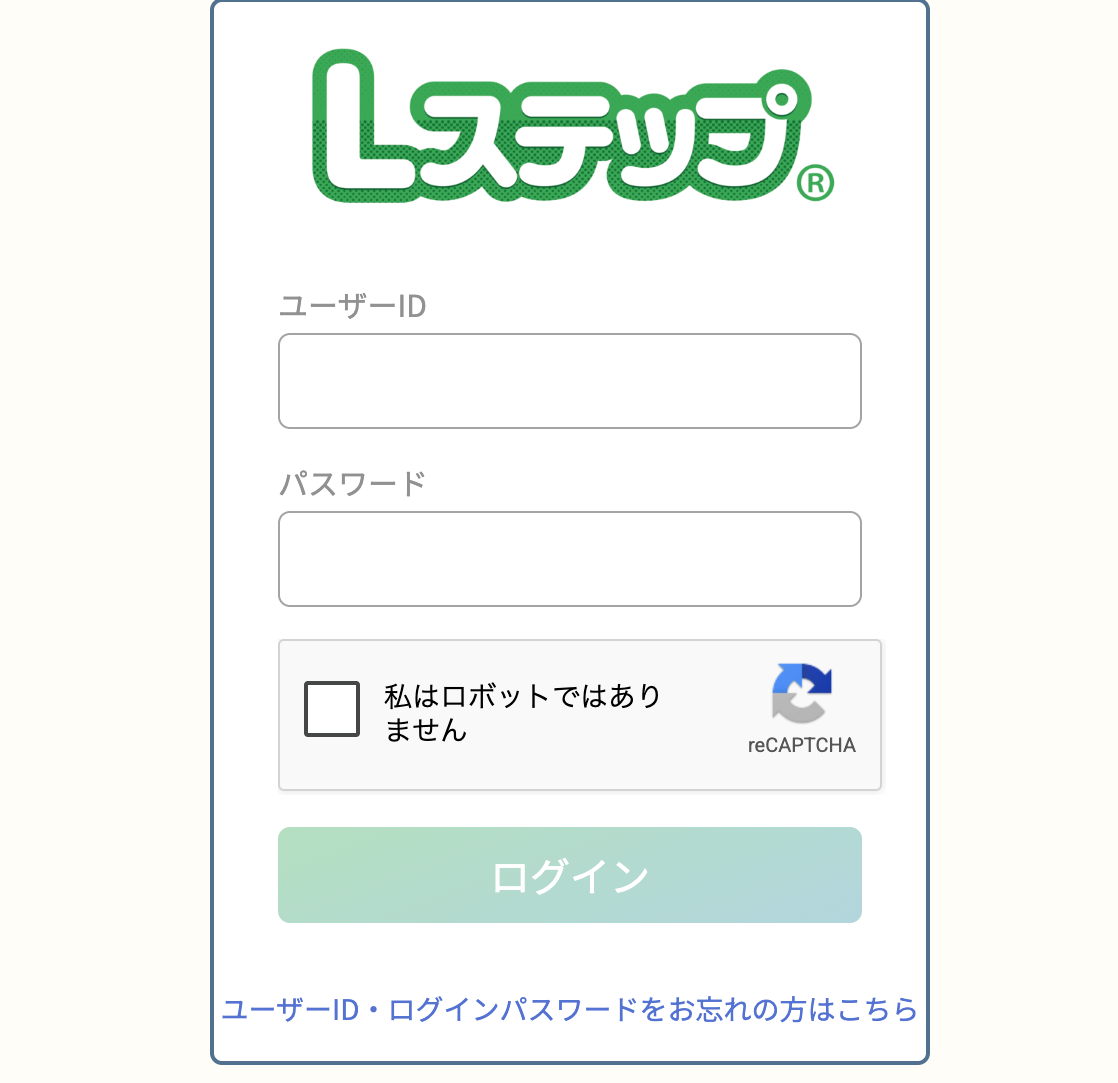
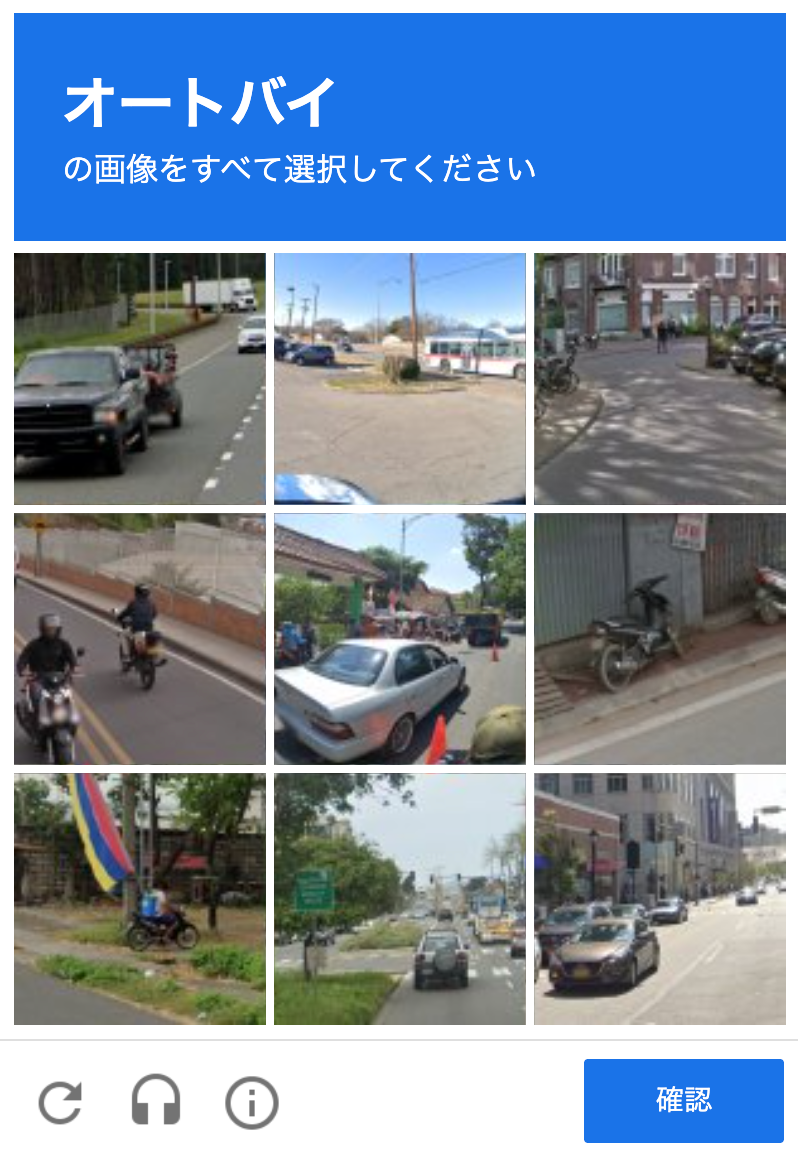
認証が出たら正しいものを選択して進みます。
| 項目 | 確認内容 |
|---|---|
| ログインURL | https://manager.linestep.net/ |
| 使用端末 | PCブラウザ |
| 必要な情報 | ユーザーID、パスワード |
| 主な用途 | 配信設定、友だち管理、シナリオ設定など |
検索結果やブックマークから開く場合は、古いページや別サービスの画面を開いていないか確認してください。
次回以降の作業を早くするなら、正しいログインURLをブラウザにブックマークしておくと便利です。
Lステップをスマホで使う方法
Lステップをスマホで使う方法は、PC管理画面でスマートフォン連携を設定し、LINEで連携コードを入力する流れです。
結論として、スマホで使う前に確認したい手順は以下です。
Lステップは、スマホだけで最初からすべての管理画面操作を進めるのではなく、PC側の管理画面で連携設定を行ってからスマホで使います。
スマホ利用を始めたい場合は、まずPCでログインできる状態を整えましょう。
PCでスマホ連携を設定する
Lステップをスマホで使いたいときは、最初にPCでLステップ管理画面へログインします。
公式ブログでは、PC管理画面から「マイページ」を開き、「スマートフォン連携」「連携番号発行」の順に進む流れが案内されています。
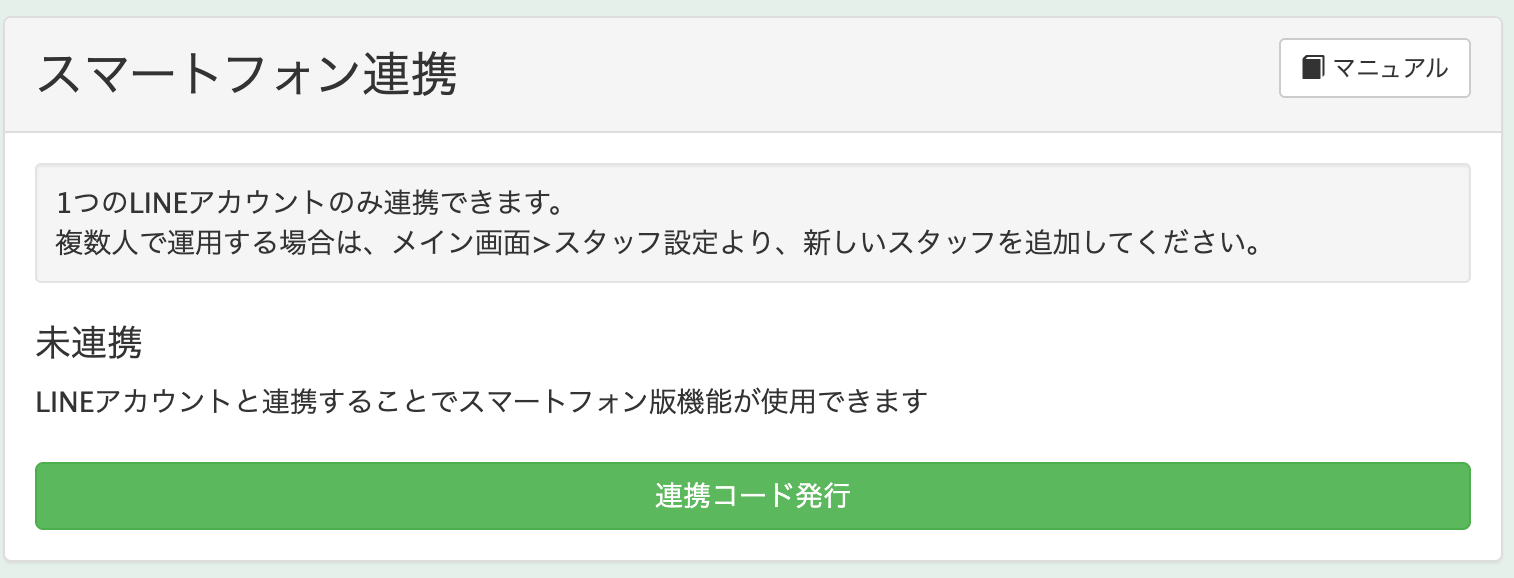
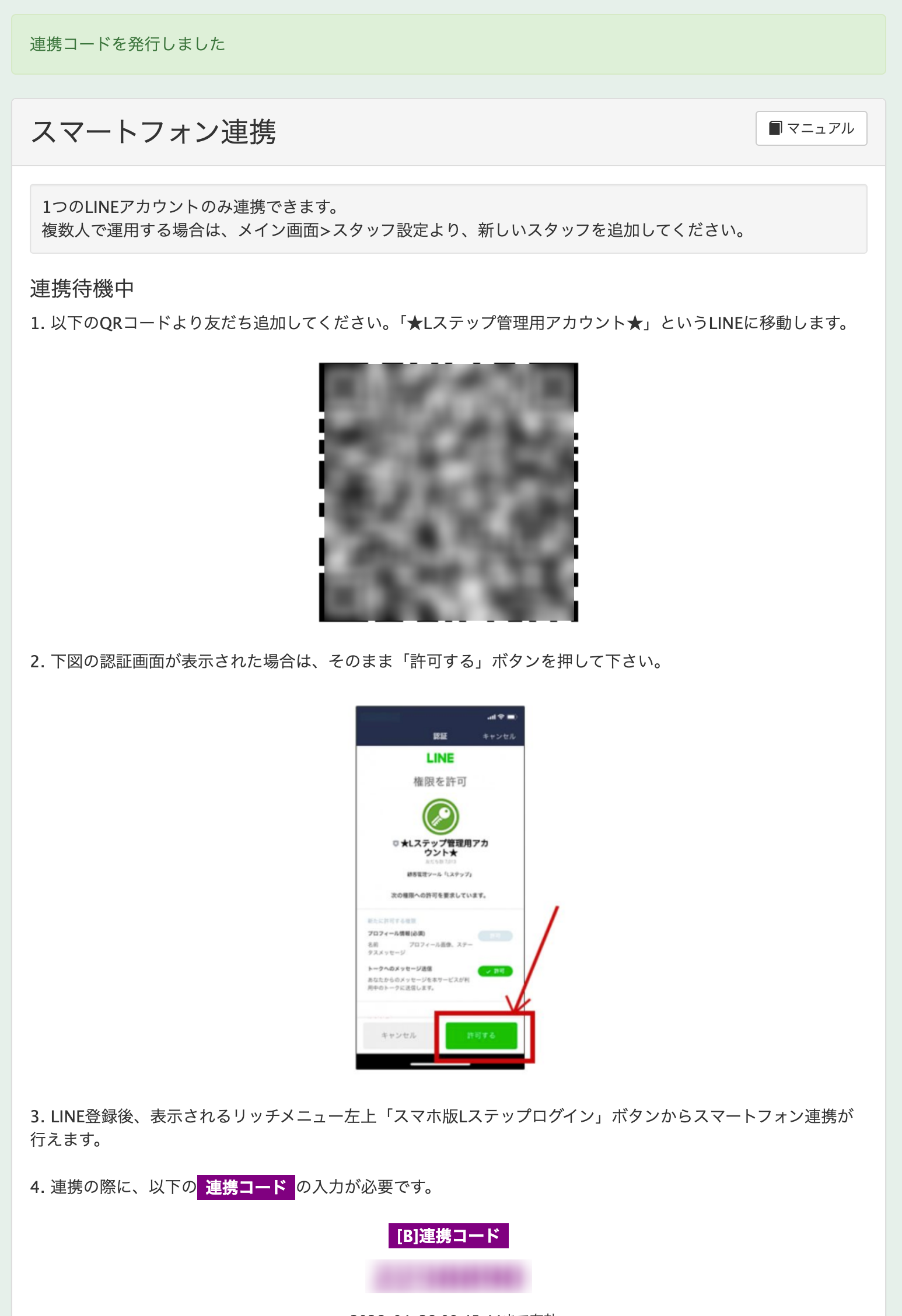
- PCでLステップ管理画面にログインする
- 画面右上のアカウント名をクリックする
- マイページを開く
- スマートフォン連携を選ぶ
- 連携番号を発行する
スマホ連携は、PC管理画面に入れることが前提です。
PCでログインできない場合は、スマホ連携へ進む前に、ログインURLやユーザーID・パスワードを先に確認してください。
LINEで連携コードを入力する
LINE連携コードの有効期限は、公式ブログでは10分と案内されています。
期限が切れた場合は、PC管理画面から新しいコードを発行してやり直しましょう。
PCで連携番号を発行したら、スマホのLINE側で連携コードを入力します。
公式ブログでは、Lステップ管理用のLINEアカウントを友だち追加し、トーク画面でLINE連携コードを入力する手順が案内されています。
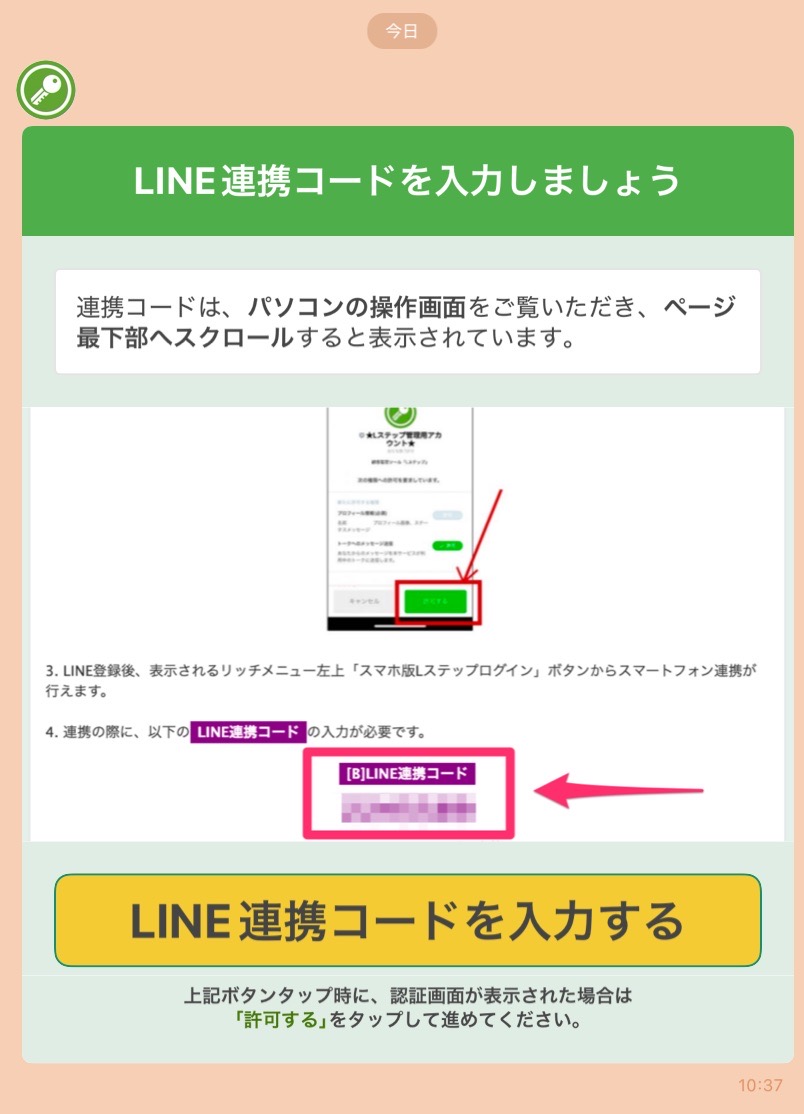
| 手順 | 操作内容 | 注意点 |
|---|---|---|
| 1 | PC管理画面で連携番号を発行する | コードには有効期限があります |
| 2 | スマホでLステップ管理用アカウントを友だち追加する | 指定されたアカウントを追加します |
| 3 | LINEのトーク画面で連携コードを入力する | コピー間違いや期限切れに注意します |
| 4 | 連携完了後に通知や操作範囲を確認する | 必要な機能が使えるか確認します |
Lステップのスマートフォン連携ができない場合は、連携コードの有効期限切れ、入力ミス、PC管理画面側での連携番号の発行漏れを確認しましょう。
LINE連携コードの有効期限は、公式ブログでは10分と案内されています。
スマホ側だけで解決しようとせず、PC管理画面のマイページから連携状態を見直すと解決するかもしれません。
LINE連携とホーム画面追加で使いやすくする方法
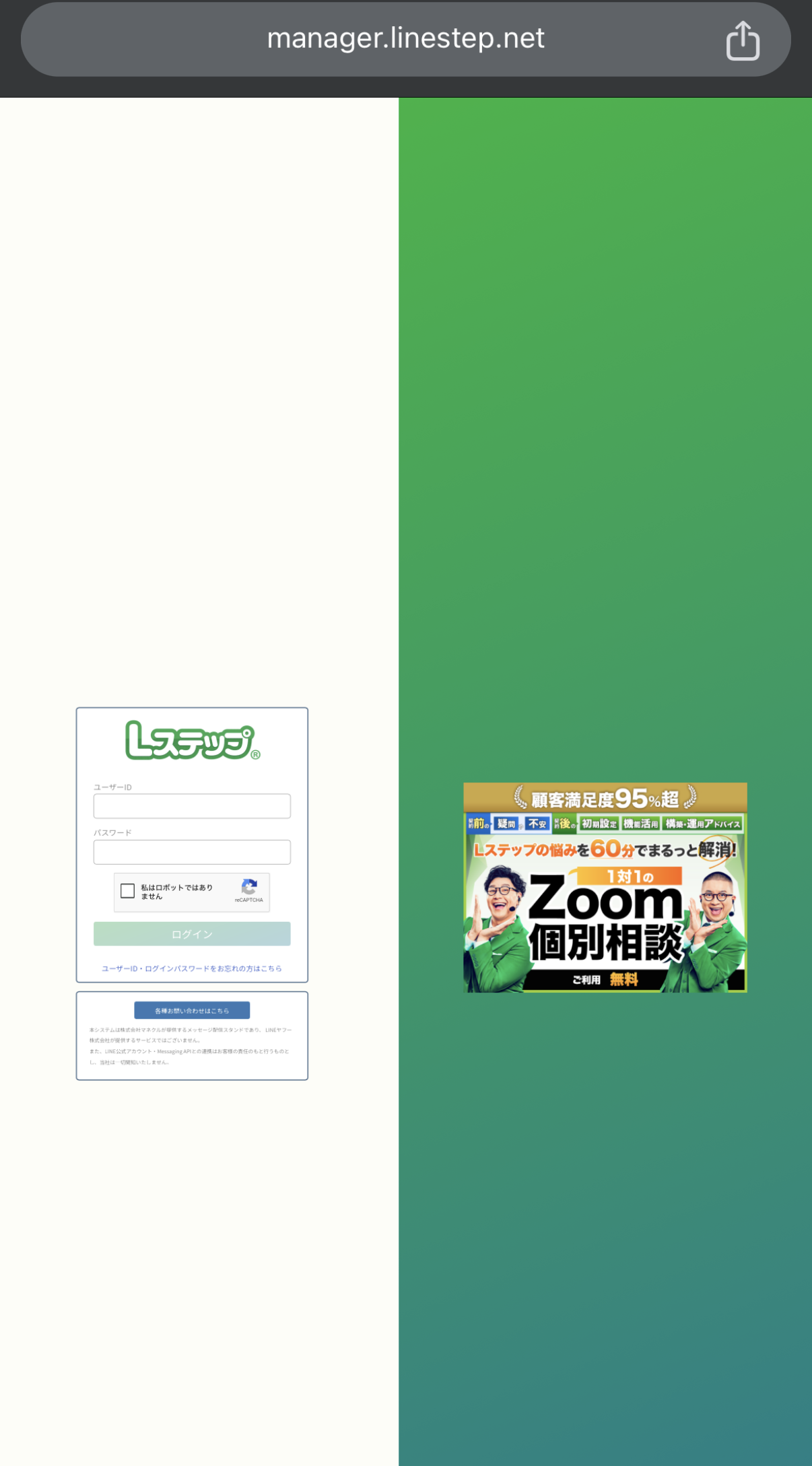
Lステップは、スマホのブラウザからもログイン自体は可能です。
公式ログインURLをスマホで開き、ユーザーIDとパスワードを入力すれば、管理画面へアクセスできます。
ただし、Lステップの管理画面はPCでの操作を前提にした項目が多く、スマホでは画面が小さく操作しづらい場面があります。
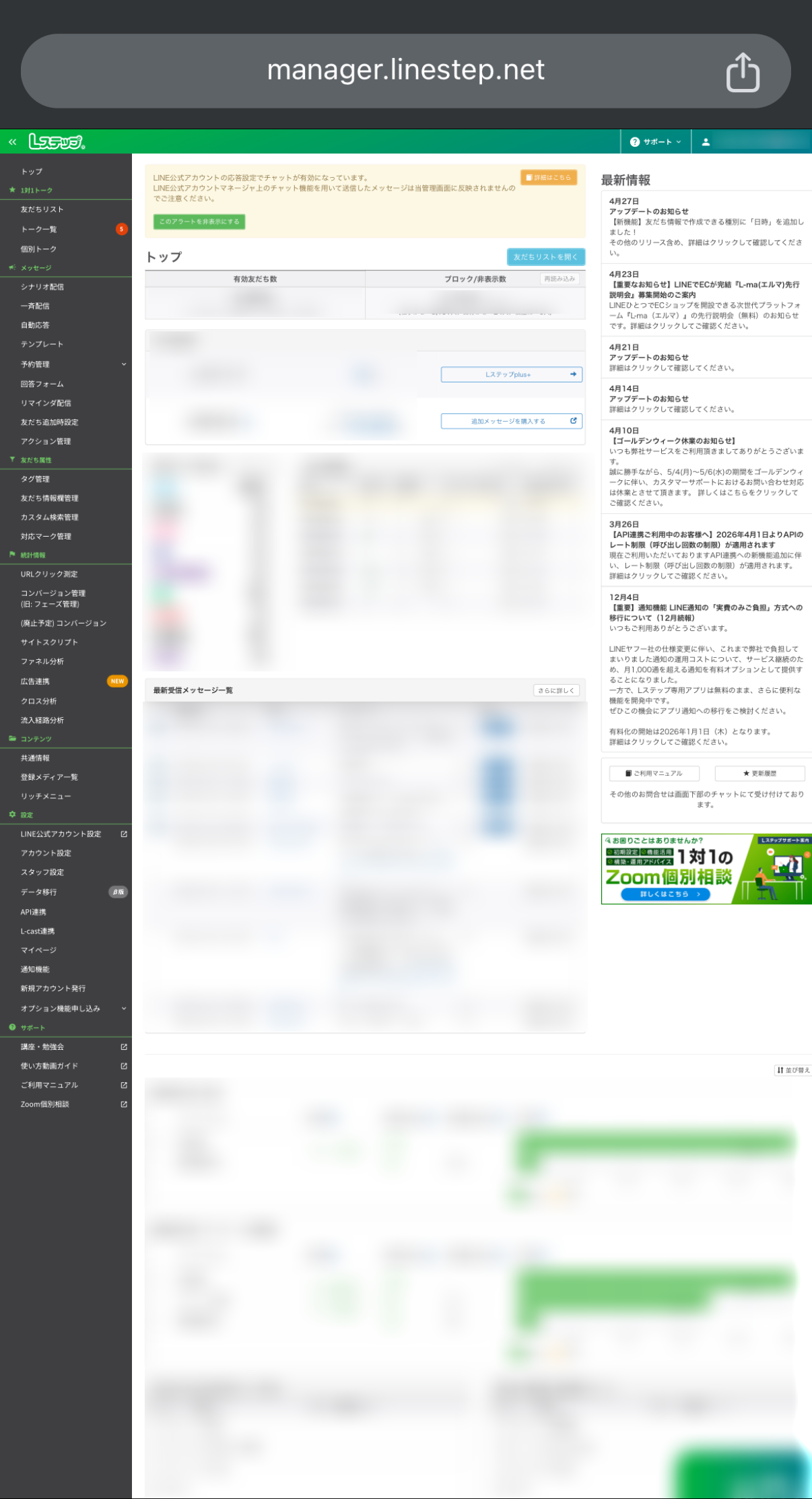
シナリオ設定、タグ管理、配信設計、初期設定など、細かな作業を行う場合はPCからログインして進めるのがおすすめです。
一方で、日常的な確認や簡単な対応であれば、スマートフォン連携やホーム画面へのショートカット追加を活用すると便利です。
毎回URLを検索しなくても、スマホのホーム画面からすぐにLステップの管理画面を開きやすくなります。
| 使い方 | 向いている操作 | 注意点 |
|---|---|---|
| スマホのブラウザでログイン | 管理画面の確認、一部操作 | 画面が小さく、細かな設定作業には不向き |
| PCでログイン | 初期設定、配信設計、シナリオ設定、タグ管理 | 基本的な運用作業に向いている |
| スマートフォン連携 | 通知確認、簡単な対応、外出先での確認 | 事前にPC管理画面から連携設定が必要 |
| ホーム画面への追加 | ログインURLをすぐ開く、確認作業を早く始める | 専用アプリではなく、ブラウザ画面へのショートカット |
| LINE公式アカウントアプリ | LINE公式アカウント側の確認や簡単な対応 | Lステップ管理画面とは役割が異なる |
ホーム画面への追加は、Lステップの専用アプリを入れるという意味ではありません。
スマホのブラウザでLステップのログイン画面を開き、ホーム画面にショートカットを追加して、アプリのように開きやすくする方法です。
iPhoneの場合はSafariでログイン画面を開き、共有ボタンから「ホーム画面に追加」を選びます。
Androidの場合はChromeでログイン画面を開き、メニューから「ホーム画面に追加」を選ぶと、ホーム画面からアクセスしやすくなります。
また、Lステップ管理画面とLINE公式アカウントアプリは役割が違います。
Lステップではシナリオ配信やタグ管理などの細かな運用設定を行い、LINE公式アカウントアプリではLINE公式アカウント側の確認や簡単な対応を行います。
スマホだけで作業を完結させようとすると、画面の見づらさから設定ミスや確認漏れが起きやすくなります。
初期設定や細かな調整はPC、日常的な確認や簡単な対応はスマートフォン連携やホーム画面追加、と使い分けるとよいでしょう。
現場メモ
実際に運用の現場でこのようなトラブルが発生した事例があります。
- Lステップにはスマホからログインはできるが、画面が小さく設定ミスが起きやすい
- スマホで細かなシナリオ設定やタグ管理まで進めようとして、確認漏れが起きる場合がある
- LINE公式アカウントアプリでLステップ側の設定もできると勘違いする
- スマートフォン連携が済んでいない状態で、スマホ側だけを触って迷う
- 外出先でスマホから急いで操作して、配信対象やタグ条件を見落とす
スマホでもLステップの操作はできますが、設定ミスなどのトラブル防止のためにもPCとの使い分けが重要です。
Lステップにログインできないときの対処法
Lステップにログインできないときは、ログインURL・入力情報・PCとスマホの手順違いを順番に確認すると、原因を切り分けやすくなります。
結論として、最初に確認したい項目は以下です。
ログインできない原因は、システム側の不具合だけとは限りません。
別のログイン画面を開いている、スマホ連携の手順をPCログインと混同しているなど、入口の違いでつまずくケースもあります。
ログインURLと画面を間違えていないか確認する
Lステップにログインできないときは、まず開いているURLと画面を確認します。
Lステップの管理画面に入りたい場合は、LINE公式アカウントの管理画面ではなく、Lステップ用のログイン画面を開く必要があります。
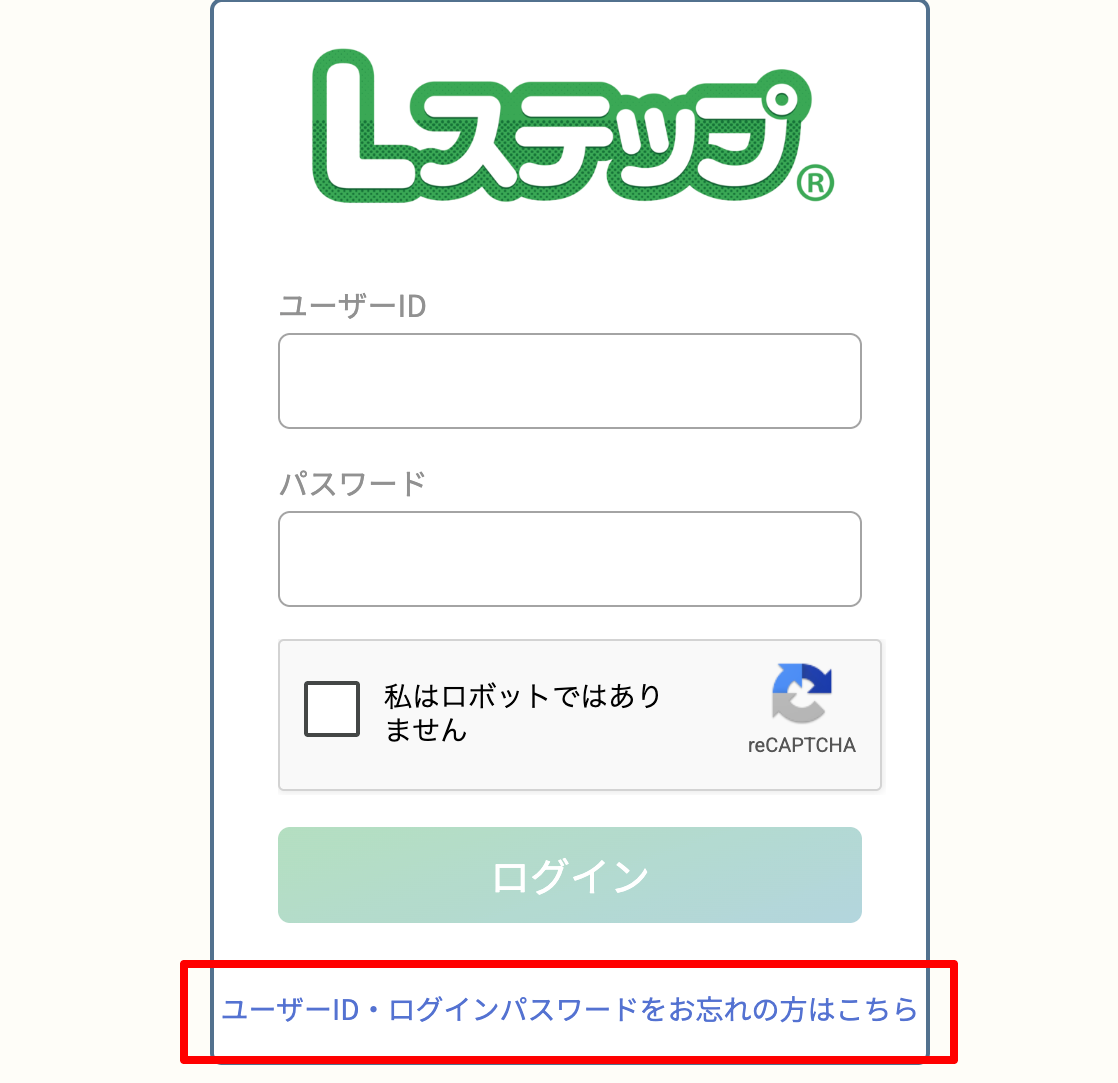
Lステップログイン画面
https://manager.linestep.net/account/login
LINE公式アカウントログイン画面
https://account.line.biz/login
| 確認すること | 見るポイント | 対処法 |
|---|---|---|
| ログインURL | Lステップの公式ログインURLを開いているか | 正しいURLを開き直す |
| 画面名 | LINE公式アカウントの管理画面ではないか | Lステップの管理画面に切り替える |
| ブックマーク | 古いURLや別ページを保存していないか | 正しいログインURLを保存し直す |
| 検索結果 | 似た名称のページを開いていないか | 公式情報から入口を確認する |
ログイン情報が正しくても、入口を間違えると管理画面には入れません。まずはURLと画面の種類を確認してから、IDやパスワードの見直しに進みましょう。
ユーザーID・パスワードを見直す
万が一、Lステップのパスワードを忘れた場合は、ログイン画面のパスワード再設定を確認しましょう。
ブラウザに保存された古いパスワードが自動入力されていることもあるため、必要に応じて手入力でも試してください。
コピーして貼り付けている場合でも、前後に空白が入っていたり、古いパスワードを入力していたりするとログインできません。
- ユーザーIDを正しく入力しているか
- パスワードの大文字・小文字を間違えていないか
- 全角と半角を間違えていないか
- コピー時に空白や改行が混ざっていないか
- ブラウザの自動入力が古い情報になっていないか
何度入力してもログインできないときは、パスワード再設定の導線を確認してください。
複数人で運用している場合は、管理者がログイン情報を変更していないかも確認しておくと安心です。
パスワードリセットの方法
ログイン画面の「ユーザーID・ログインパスワードをお忘れの方はこちら」をクリック
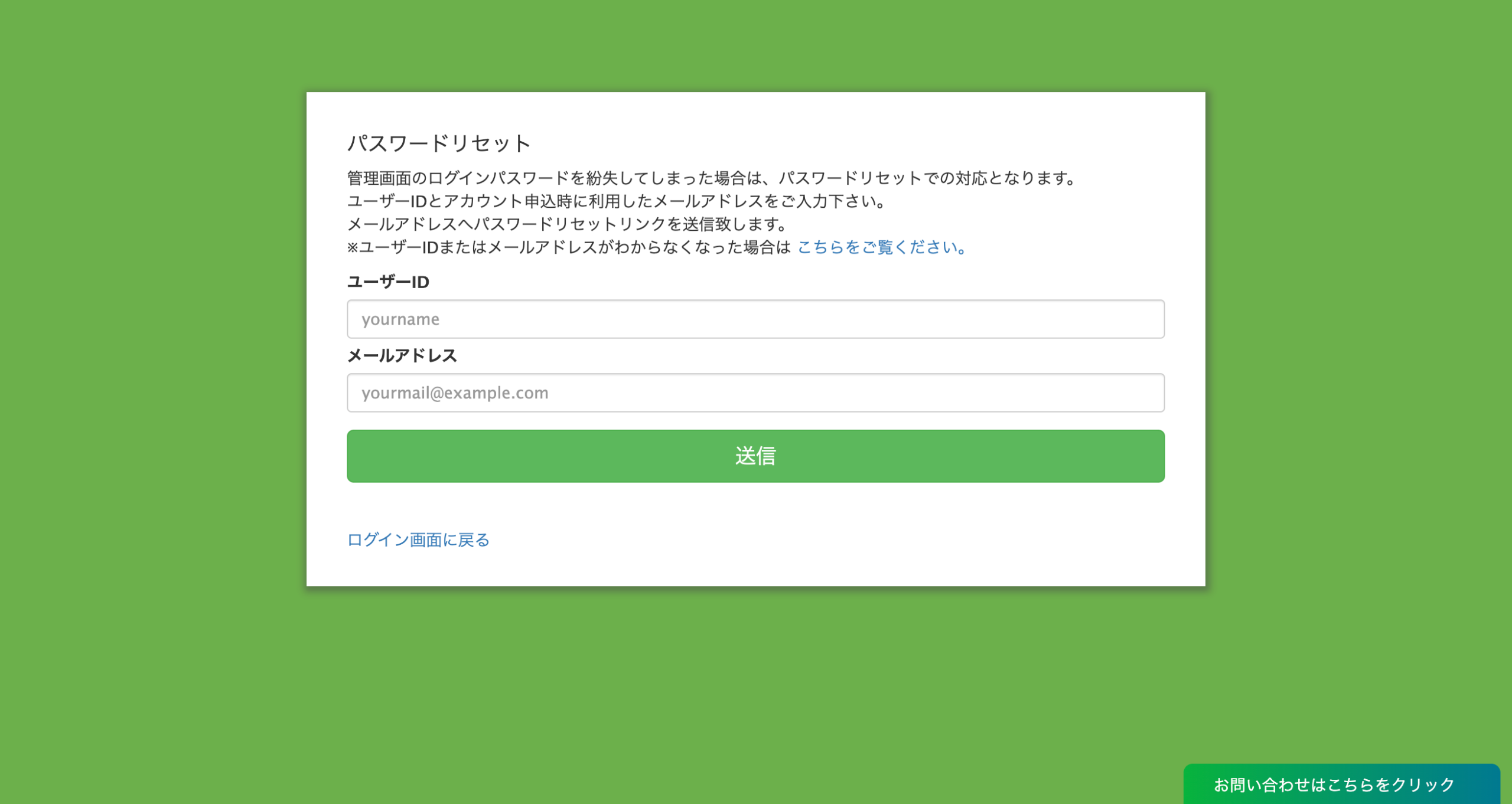
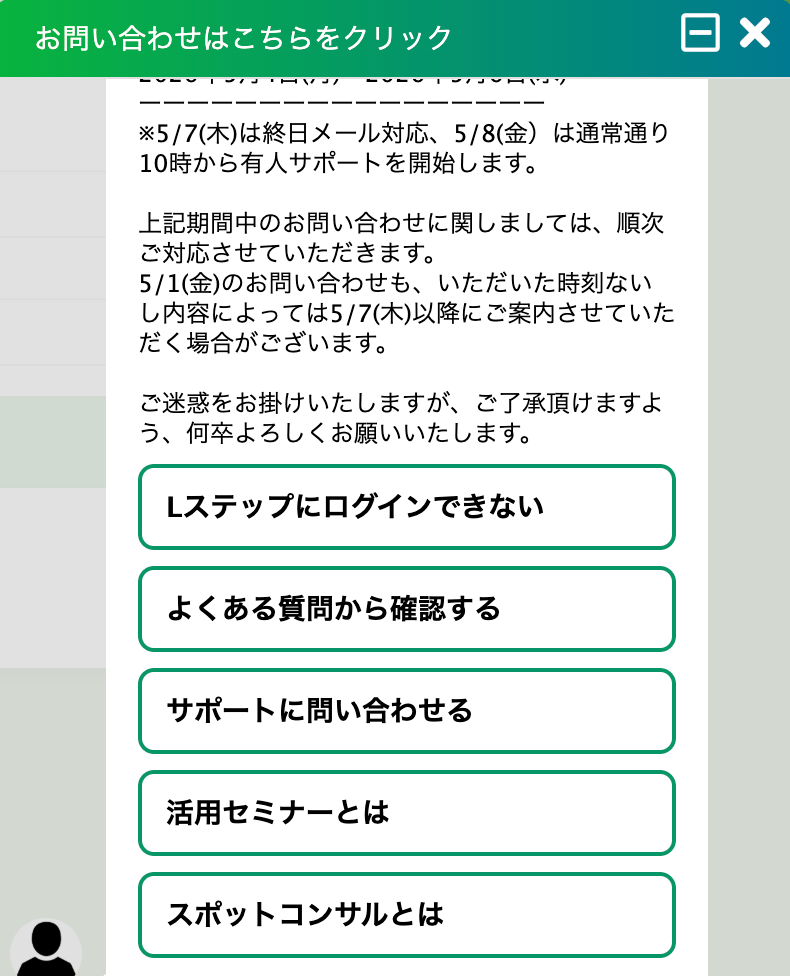
画面右下「お問い合わせはこちらをクリック」からでもサポート機能があります。
推奨ブラウザ(Chrome等)や通信環境の問題
IDやパスワードが正しくても、ブラウザや通信環境の影響でLステップにログインできない場合があります。
Lステップのログイン画面がうまく表示されない、ログインボタンを押しても反応しない、画面の読み込みが途中で止まる場合は、ブラウザのキャッシュや拡張機能、通信環境を確認しましょう。
同様に、Lステップの管理画面が開かない場合も、まずはページの再読み込み、キャッシュ削除、別ブラウザでの確認、別回線でのアクセスを順番に試してみましょう。
| 症状 | 考えられる原因 | 対処法 |
|---|---|---|
| ログイン画面が正しく表示されない | キャッシュや一時的な表示不具合 | ページを再読み込みし、改善しなければキャッシュを削除する |
| ログインボタンを押しても進まない | ブラウザ拡張機能や設定の影響 | 拡張機能を一時停止し、別ブラウザで試す |
| 読み込みが遅い・途中で止まる | 通信環境が不安定 | Wi-Fiやモバイル回線を切り替える |
| 特定のPCや社内ネットワークだけで入れない | セキュリティ設定やアクセス制限 | 別端末・別回線でログインできるか確認する |
まずはChromeなど普段使っているブラウザで再読み込みし、それでも改善しない場合は、シークレットウィンドウや別ブラウザで試してみてください。
別端末や別回線ではログインできる場合、Lステップのログイン情報ではなく、利用環境側に原因がある可能性があります。
Lステップの運用を効率化するログイン・権限管理術
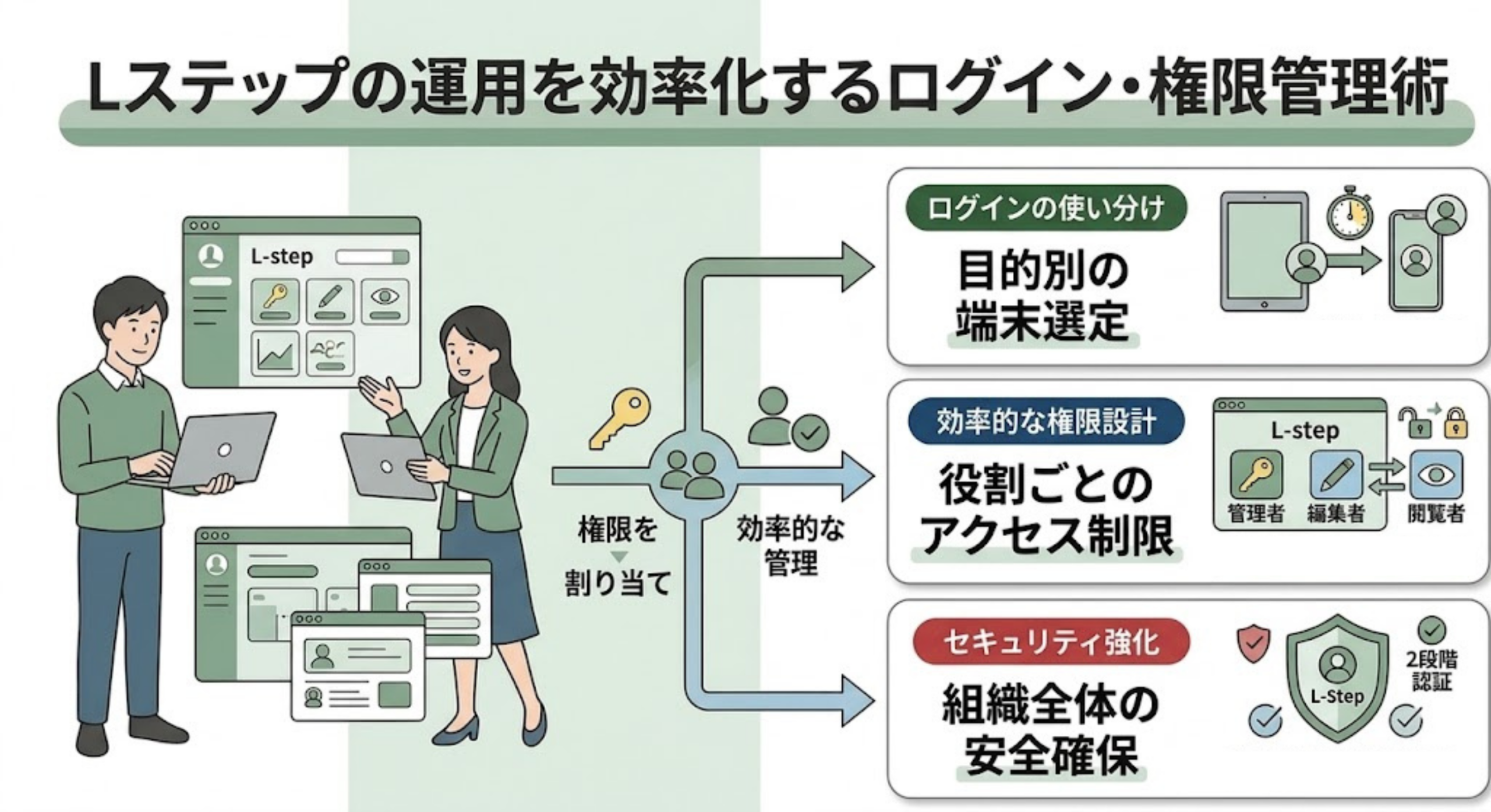
Lステップのログイン情報や権限は、運用担当者が増えるほど整理して管理することが重要です。
個人事業主が1人で使う場合はシンプルですが、社内担当者や外部パートナーが関わる場合、誰がどの画面を操作できるのかを決めておかないと、誤操作や確認漏れにつながる可能性があります。
Lステップに複数人でログインし、運用する場合は、ログイン情報の共有方法や操作範囲を事前に決めておくとトラブルを未然に防げます。
配信作成、シナリオ設定、確認作業を複数人で行うときは、誰がどこまで操作するのかを整理しておきましょう。
| 管理したいこと | 具体的な対応 | 目的 |
|---|---|---|
| ログインURL | 正しいURLをブックマークして共有する | 別画面へのアクセスミスを防ぐ |
| ログイン情報 | 担当者ごとに管理方法を決める | ID・パスワードの混同を防ぐ |
| 操作範囲 | 配信作成、確認、承認などの役割を分ける | 誤配信や設定ミスを減らす |
| 退職・担当変更時 | ログイン情報や権限を見直す | 不要なアクセスを防ぐ |
特に複数人でLステップを運用する場合は、ログイン情報を共有しっぱなしにせず、担当変更時に必ず見直しましょう。
配信やシナリオ設定に関わる画面は、誤操作がユーザーへの通知につながる可能性があるため、操作ルールを決めておくと安心です。
また、「ログインできたら終わり」ではなく、ログイン後には以下の点に注意しましょう。
- ログイン後は、操作対象のLINE公式アカウントが正しいか確認する
- 複数アカウントを扱う場合、別アカウントに設定変更していないか注意する
- 配信前に、テスト配信や対象条件を必ず確認する
- スマホ連携を設定したあと、通知や操作範囲を確認する
- 担当者が複数いる場合、誰が配信作成・確認・承認をするか決める
Lステップのログイン方法まとめ
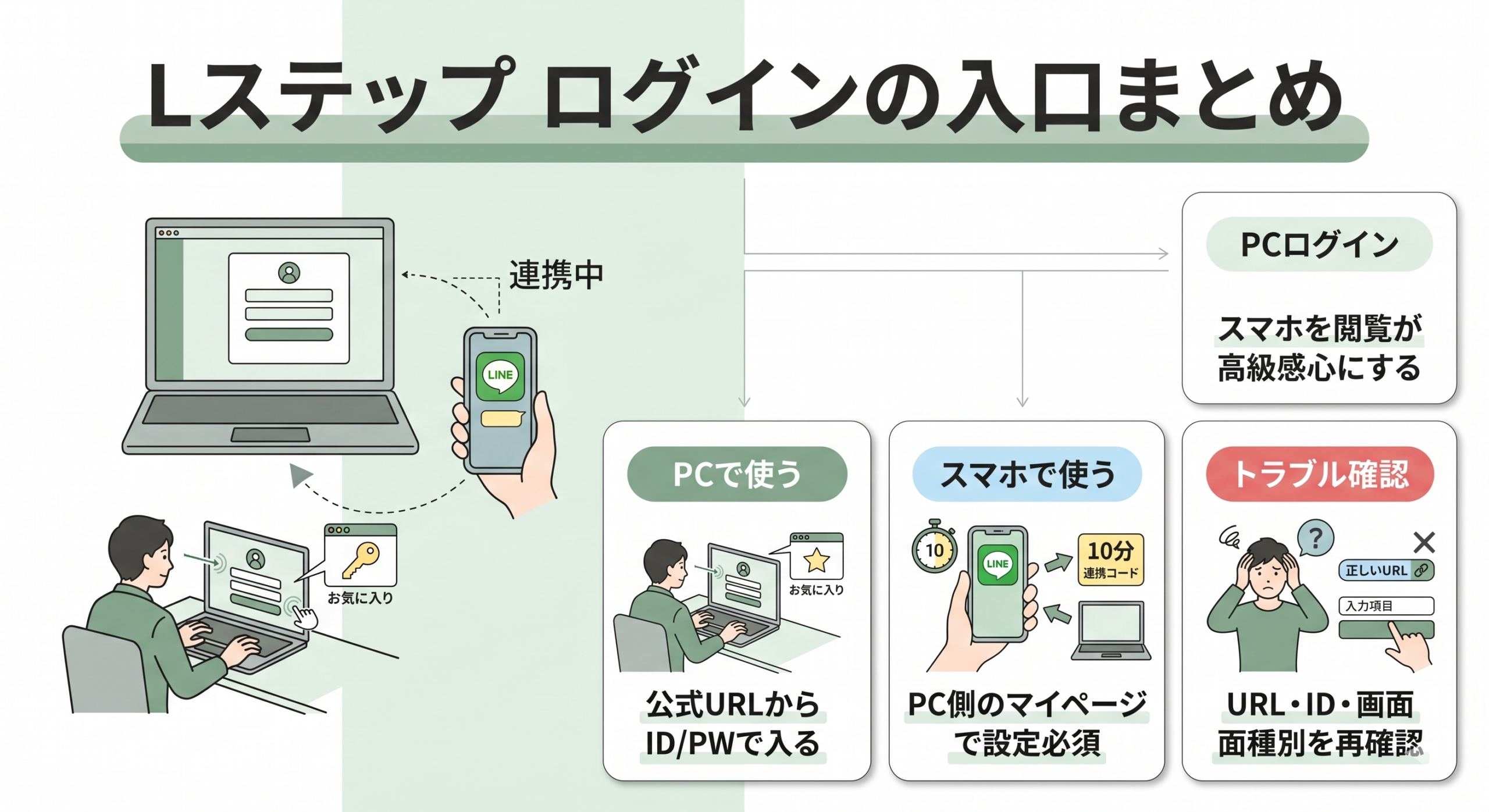
Lステップのログイン方法は、PCでは公式ログインURLから管理画面に入り、スマホではPC管理画面からスマートフォン連携を設定して使う流れです。
ログインURL、管理画面、マイページ、LINE公式アカウントの違いを整理しておくと、最初の設定や運用作業で迷いにくくなります。
| 確認したいこと | 見る場所 | ポイント |
|---|---|---|
| Lステップにログインしたい | 公式ログインURL | ユーザーIDとパスワードを入力して管理画面に入る |
| PCで管理画面を使いたい | Lステップ管理画面 | 初期設定、配信設定、シナリオ設定などはPCで進める |
| スマホで確認したい | スマートフォン連携・ホーム画面追加 | 日常的な確認や簡単な対応に活用する |
| ログインできない | ログインURL・入力情報・利用環境 | 画面違い、ID・パスワード違い、ブラウザや通信環境を順番に確認する |
| 複数人で運用したい | ログイン情報・権限管理 | 共有方法や操作範囲を事前に決めておく |
Lステップへログインできないときは、いきなりパスワードだけを疑うのではなく、まず公式ログインURLを開いているか確認してください。
そのうえで、ユーザーID・パスワード、PCとスマホの手順違い、LINE公式アカウント画面との混同を順番に見直すと、原因を見つけやすくなります。
初回ログイン後は、操作対象のアカウント、LINE公式アカウントとの連携状態、スマホ連携、配信前の動作確認まで進めておくと安心です。
ログインは運用開始の入口なので、PCとスマホの役割を分けて、必要な画面を正しく開ける状態にしておきましょう。
Lステップはログインできること自体がゴールではなく、正しいアカウントを、正しい担当者が、正しい範囲で操作できる状態にしておくことが重要です。